


要将手机内容投屏到Sony电视上,您可以通过以下几种方法实现:
1. 使用Sony电视自带的投屏功能
-
确保连接同一网络:首先,确保您的手机和Sony电视都连接到了同一个Wi-Fi网络。这是实现投屏的基础条件。
 Sony电视
-
电视设置:在Sony电视上,找到“设置”菜单,进入“网络”选项,选择“无线”,确保电视已经连接到了正确的Wi-Fi网络。
-
开启投屏功能:不同型号的Sony电视可能具体操作略有不同,但大多数电视都会在“设置”或“输入源”菜单中找到“投屏”或“屏幕镜像”的选项。打开这个选项,等待电视准备好接收投屏信号。
-
手机投屏:在您的手机上打开投屏功能。对于苹果手机,可以在控制中心选择“屏幕镜像”,找到并连接您的Sony电视;安卓手机则通常在“设置”或“更多连接方式”中找到“投屏”或“无线显示”选项,同样选择您的Sony电视进行连接。
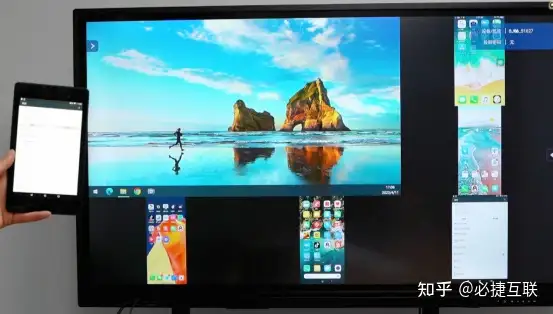
2. 使用第三方投屏软件
如果您觉得内置投屏功能不够灵活,或者想要更多控制选项,那么第三方投屏软件绝对是您的不二之选。市面上有很多优秀的投屏软件,如乐播投屏、一键投影等,它们不仅支持多种设备和系统,还能提供更为丰富的功能和设置。
-
安装软件:首先,在您的Sony电视上安装您选择的投屏软件。这通常可以通过电视的应用商店来完成。然后,在您的手机上也安装相应的投屏软件。
-
连接同一网络:同样,确保您的手机和Sony电视都连接到了同一个Wi-Fi网络。
-
开启投屏:打开电视上的投屏软件,根据软件的指引完成设置。然后,在手机上打开相应的投屏软件,选择您的Sony电视作为投屏目标,开始投屏。
3. 使用HDMI线直连
对于一些追求极致画质和稳定性的用户来说,HDMI线直连无疑是最好的选择。通过HDMI线,您可以将手机、电脑或其他显示设备的屏幕内容直接传输到Sony电视上,实现高清、无延迟的投屏体验。
-
连接HDMI线:将HDMI线的一端连接至手机或其他显示设备的HDMI接口,另一端连接至Sony电视的HDMI接口。
-
选择输入源:在电视上选择对应的输入源,即可将手机或其他显示设备的屏幕内容投射到电视上。
注意事项
在投屏过程中,注意保持手机和电视的网络连接稳定。同时,确保电视和手机都已更新至最新版本,以获得更好的投屏体验。
通过以上方法,您可以轻松将手机内容投屏到Sony电视上,享受大屏带来的视觉盛宴。
